在日常使用筆記本電腦時,有時我們需要重裝操作系統(tǒng)或激活某些軟件,這時就需要用到系統(tǒng)的產(chǎn)品密鑰。了解計算機系統(tǒng)服務(wù)的相關(guān)知識,也能幫助我們更好地管理和維護電腦。本文將詳細介紹如何在筆記本電腦上查找系統(tǒng)產(chǎn)品密鑰,并簡要說明計算機系統(tǒng)服務(wù)的概念與常見操作。
一、 如何查找筆記本電腦的系統(tǒng)產(chǎn)品密鑰
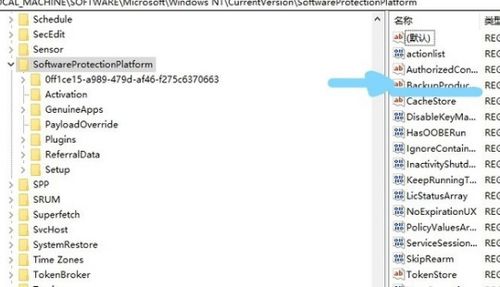
系統(tǒng)產(chǎn)品密鑰(Product Key),也稱為序列號或激活密鑰,是微軟用于驗證Windows操作系統(tǒng)正版授權(quán)的一串25位字符代碼。根據(jù)不同的電腦和系統(tǒng)情況,有幾種方法可以找到它:
1. 通過命令提示符查找(適用于已激活系統(tǒng))
- 按下 Win + R 組合鍵,打開“運行”對話框。
- 輸入
cmd并按下回車,打開命令提示符窗口。
- 輸入以下命令并按回車:
`
wmic path softwarelicensingservice get OA3xOriginalProductKey
`
- 如果密鑰存在,將會顯示在屏幕上。
2. 使用第三方軟件
有許多免費工具可以提取產(chǎn)品密鑰,例如 ProduKey(由NirSoft開發(fā))、Belarc Advisor 等。下載并運行這些工具,它們通常會顯示操作系統(tǒng)及已安裝Office等軟件的產(chǎn)品密鑰。請注意務(wù)必從官方網(wǎng)站下載,以防惡意軟件。
3. 查看電腦機身或包裝
- 對于預(yù)裝正版Windows的筆記本電腦,產(chǎn)品密鑰有時會印在電腦底部的標簽(Certificate of Authenticity,即真品證書)上,或者貼在包裝箱上。
- 對于Windows 10/11,許多品牌電腦的密鑰已嵌入主板BIOS/UEFI中,重裝同版本系統(tǒng)時可自動讀取激活,無需手動輸入。這種情況下,物理標簽可能不再提供密鑰。
4. 通過系統(tǒng)設(shè)置查看(部分情況)
- 進入“設(shè)置”>“更新和安全”>“激活”,可以查看激活狀態(tài),但通常不會直接顯示完整的密鑰。
重要提示:產(chǎn)品密鑰是重要的授權(quán)憑證,請妥善保管,不要隨意泄露。
二、 計算機系統(tǒng)服務(wù)簡介與管理
計算機系統(tǒng)服務(wù)(System Services)是在后臺運行的應(yīng)用程序,為操作系統(tǒng)和各類軟件提供核心功能支持,如網(wǎng)絡(luò)連接、打印、安全更新等。它們通常在系統(tǒng)啟動時自動運行,無需用戶交互。
1. 如何訪問系統(tǒng)服務(wù)
- 按下 Win + R,輸入 services.msc,回車即可打開“服務(wù)”管理控制臺。
2. 常見服務(wù)操作
- 查看服務(wù)狀態(tài):在列表中,可以查看每個服務(wù)的名稱、描述、狀態(tài)(正在運行/已停止)、啟動類型(自動/手動/禁用)等。
- 啟動/停止服務(wù):右鍵點擊某個服務(wù),可以選擇啟動、停止、暫停或重新啟動。
- 更改啟動類型:右鍵點擊服務(wù)選擇“屬性”,在“常規(guī)”選項卡中可設(shè)置啟動類型。
- 自動:系統(tǒng)啟動時自動運行。
- 手動:需要時由用戶或其他服務(wù)啟動。
- 禁用:無法啟動。
3. 管理服務(wù)的注意事項
- 謹慎操作:隨意停止或禁用關(guān)鍵系統(tǒng)服務(wù)(如“Windows Update”、“Windows Defender”等)可能導(dǎo)致系統(tǒng)不穩(wěn)定、功能失效或安全風險。
- 問題排查:當遇到網(wǎng)絡(luò)、音頻或打印等問題時,檢查相關(guān)服務(wù)是否正常運行是有效的排查步驟之一。
- 優(yōu)化啟動:將一些非必要的第三方服務(wù)設(shè)置為“手動”,可以加快系統(tǒng)啟動速度。
###
查找筆記本電腦的系統(tǒng)產(chǎn)品密鑰,可以通過命令提示符、第三方工具、物理標簽等多種方式實現(xiàn),具體方法需根據(jù)電腦的實際情況選擇。而了解并合理管理計算機系統(tǒng)服務(wù),則是維護系統(tǒng)穩(wěn)定與性能的重要技能。對于普通用戶,建議在不明確服務(wù)功能時,不要輕易更改其狀態(tài),必要時可尋求專業(yè)技術(shù)支持。掌握這兩方面的知識,將有助于您更加自如地使用和維護您的筆記本電腦。